Varför upplösningen är av betydelse för din bildskärm


Upplösningen är avgörande när du ska välja datorskärm. Oavsett vad du använder skärmen till – gaming, design eller om du bara vill titta på innehåll i hög upplösning – påverkar upplösningen din visuella upplevelse i hög grad. Genom att förstå skärmupplösning, hur den fungerar och hur den påverkar det du gör kan du fatta ett genomtänkt beslut om vilken upplösning som passar dig bäst och hitta den perfekta skärmen.
Här hittar du allt du behöver veta om skärmupplösningar, inklusive vad upplösning är, några av de vanligaste skärmupplösningarna, hur den hänger ihop med pixeltäthet och hur du väljer bäst upplösning för dina behov.
Vad menas egentligen med upplösning?
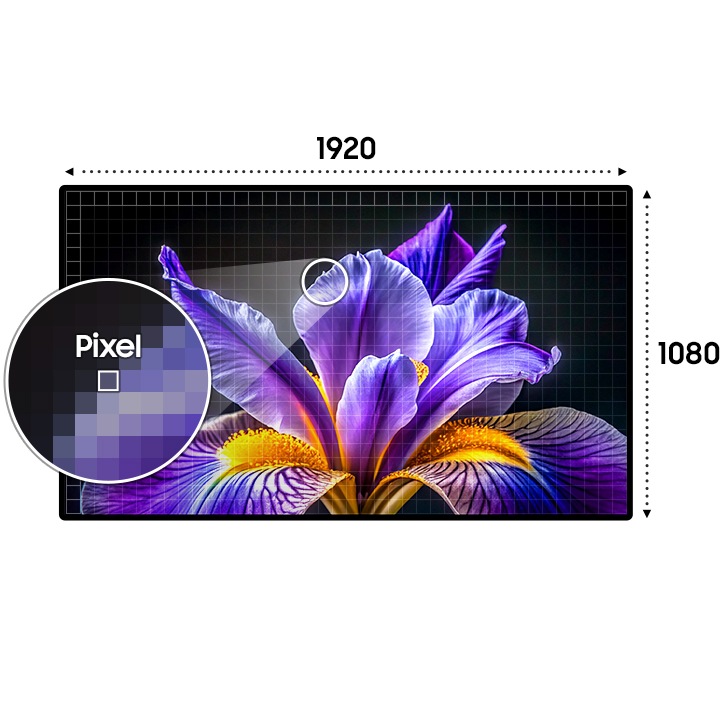
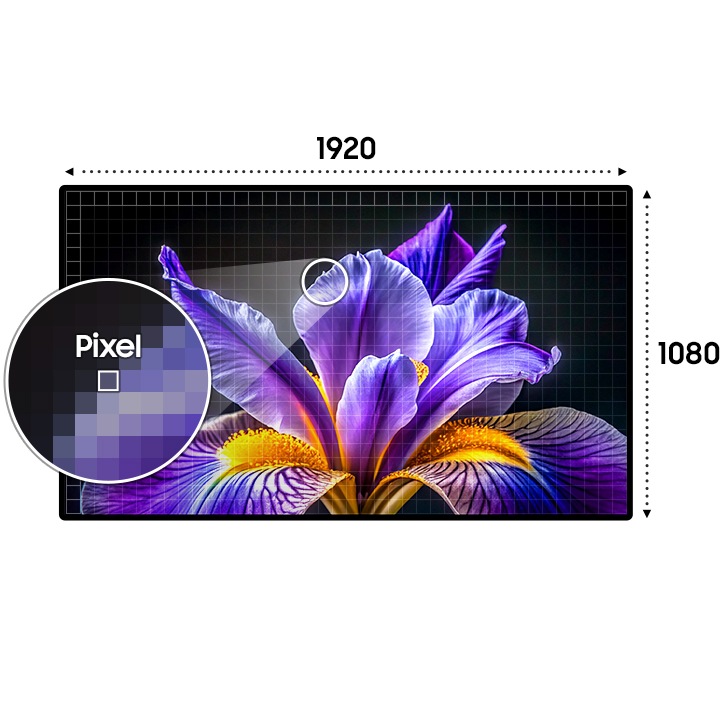
Skärmupplösning är det antal pixlar som visas på skärmen och som tillsammans bildar bilden du ser. Upplösningen anges vanligtvis med två tal: det första anger antalet horisontella pixlar och det andra antalet vertikala pixlar. Till exempel betyder en upplösning på 1 920 x 1 080 (ofta kallad 1080p eller Full HD) att skärmen visar 1 920 pixlar horisontellt och 1 080 pixlar vertikalt.
Högre upplösning innebär fler pixlar, vilket ger en skarpare och mer detaljerad bild.
Det är viktigt att komma ihåg att upplösning skiljer sig från skärmstorlek. Skärmstorlek mäter skärmens fysiska mått, medan upplösningen handlar om pixeltäthet, eller hur tydlig bilden är.
Vilka är de vanligaste upplösningarna?
Det finns flera vanliga upplösningar på skärmar idag, från Full HD till ultrahögupplöst 5K. Var och en ger olika nivåer av bildskärpa. En högre upplösning innebär att skärmen kan visa fler pixlar för att ge skarpare detaljer, mer realistiska bilder och större arbetsyta.
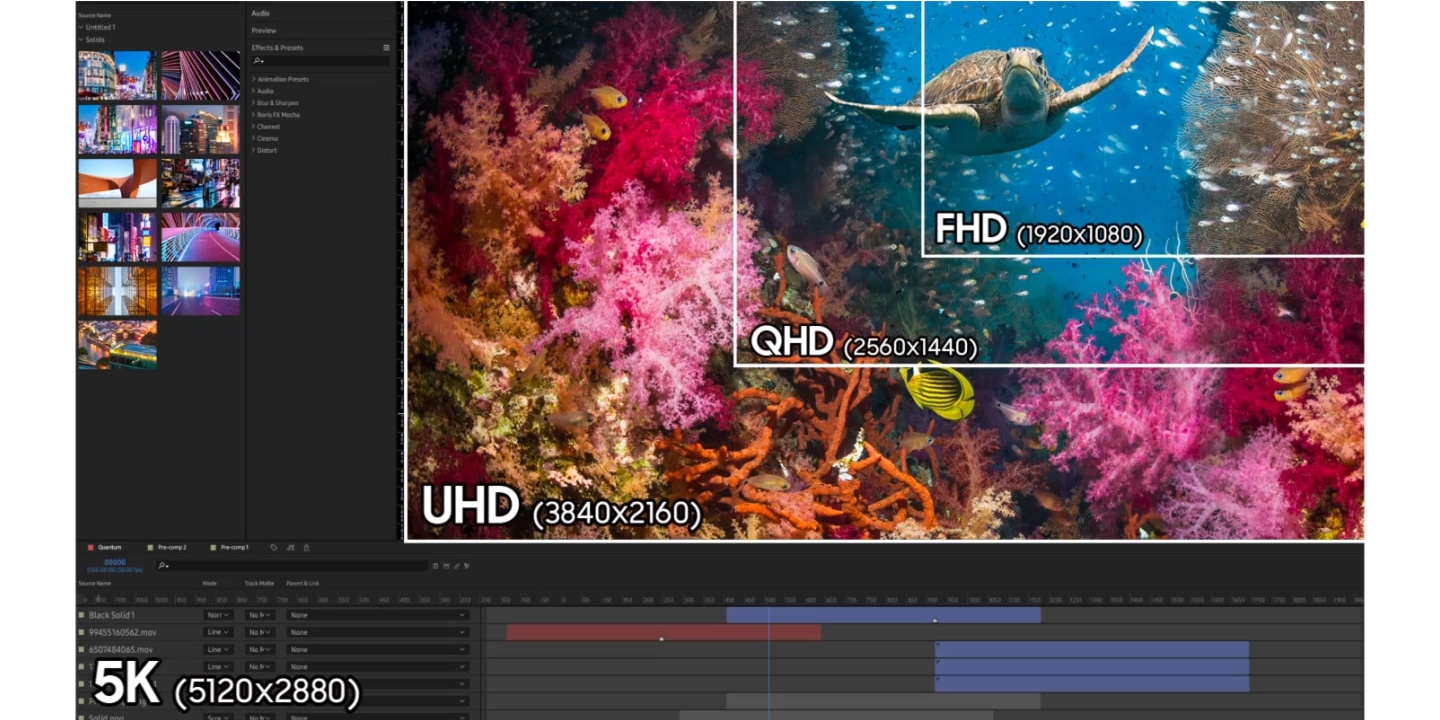

Beroende på vad du använder skärmen till finns det en nivå av detaljrikedom i upplösningen som passar just dig.
Låt oss gå igenom de vanligaste upplösningarna:
Full HD, FHD eller 1080P
(1920x1080)
Prisvärd för vardagsanvändning
1 920 x 1 080 Full HD är en av de vanligaste moderna upplösningarna och är känd under flera namn: Full HD, FHD eller 1080p. Den här upplösningen används ofta för vardagligt datoranvändande, streaming och gaming och passar för allmän produktivitet med låga systemkrav.


Quad HD, QHD eller 1440P (2560x1440)
Ett balanserat alternativ
Med 2 560 x 1 440 pixlar ger Quad HD eller QHD (ibland, men inte så ofta kallad 1 440p) högre skärpa än Full HD. Det är ett populärt val för gamers och proffs som behöver större arbetsyta utan att tumma på skärpan. QHD ses ofta som den perfekta mittpunkten mellan 1080p och 4K-upplösningar.


4K
(3840x2160)
Här ser gaming och videor riktigt bra ut
4K, även kallad Ultra High Definition (UHD), har en upplösning på 3 840 x 2 160 pixlar, fyra gånger så mycket som Full HD. Den ger otroligt skarpa bilder, vilket gör den perfekt för gaming, videoproduktion och multitasking. Den större ytan gör att du kan köra flera program sida vid sida utan att förlora i bildkvalitet.


5K
(5120x2880)
Professionell detaljnivå
5K-upplösning (5 120 x 2 880 pixlar) ger en betydligt skarpare bild än 4K, med nästan 80 % fler pixlar på samma yta. Det betyder finare detaljer, tydligare bild och större arbetsyta – perfekt för kreativa proffs inom videoredigering, grafisk design och foto. Den extra pixeltätheten ger högre precision för mycket detaljerade uppgifter.


Introduktion till ultrabreda skärmar 21:9 och 32:9
De flesta traditionella upplösningar ovan gäller skärmar med standardbredd. Men skärmar finns också med olika bildförhållanden. De allt mer populära ultrabreda alternativen, 21:9 Ultra WQHD och till och med 32:9 Dual QHD, ger ett bredare synfält och är ett utmärkt val för multitasking, uppslukande gaming eller videoredigering. De använder ofta mer unika upplösningar än standardskärmar för att rymma bredden. Om du är intresserad av en ultrabred skärm har Samsung ett sortiment som är utformat för maximal användbarhet och prestanda.
21:9 Ultra WQHD
Ett ultrabrett 21:9-format använder vanligtvis Ultra WQHD (UWQHD)-upplösning. Med 3 440 x 1 440 ger den en uppslukande upplevelse både för produktivitet och underhållning. Den bredare horisontella arbetsytan är idealisk för multitasking och gör det lätt för proffs att hantera flera fönster. Gamers får förbättrat perifert seende, vilket gör den perfekt för uppslukande upplevelser i genrer som racing, simulering och FPS.


32:9 Dual QHD & Dual UHD
32:9-ultrabreda skärmar, som Dual QHD (5 120 x 1 440) eller Dual UHD (7 680 x 2 160), kombinerar arbetsytan från två skärmar i en sömlös display. Det här formatet är perfekt för multitasking och låter dig hantera flera appar eller streams utan avbrott. Gamers får också en uppslukande panoramavy som förbättrar det perifera seendet i racing-, simulerings- och FPS-spel.


Behöver en större skärm fler pixlar?
Pixeltäthet är vad som knyter ihop skärmens upplösning och storlek. Mätt i pixlar per tum (PPI) visar pixeltäthet hur många pixlar som ryms på en viss yta av skärmen. Ju högre PPI, desto skarpare och mer detaljerad upplevs bilden, särskilt på mindre skärmar.
Pixeltäthet är viktig eftersom större skärmar får lägre PPI vid samma upplösning, vilket leder till att detaljer går förlorade. Om du föredrar en skärm med stor bildyta är det därför viktigt att välja en med relativt hög upplösning för att få bra bildkvalitet.


*PPI-värden (pixlar per tum) kan variera något mellan skärmar på grund av skillnader i exakta skärmmått.
Hur kontrollerar jag min skärms upplösning?
Om du är osäker på vilken upplösning du har är det enkelt att ta reda på det i enhetens bildskärmsinställningar. I Windows högerklickar du på skrivbordet, väljer "Bildskärmsinställningar" och ser din upplösning under alternativet "Bildskärmsupplösning". I macOS hittar du detta under "Skärmar" i "Systeminställningar".
Dessutom kan du, om du använder en Samsung-skärm, kontrollera upplösningen direkt på skärmen. Samsung-skärmar har en On-Screen Display (OSD)-meny där du kan se aktuell upplösning. Så här gör du:
- Tryck på Meny-knappen på skärmen.
- Gå till fliken Information i OSD-menyn.
- Skärmens aktuella upplösning visas i informationsavsnittet.
Med det du nu vet om upplösningar kan du avgöra om din nuvarande inställning passar dig, eller om du går miste om bättre detaljrikedom med en skärm med högre upplösning.
*Namnet på On-Screen Display (OSD)-menyn kan variera beroende på skärmmodell.
Vilken upplösning är bäst för mig?
Det är tydligt att det finns många alternativ när det kommer till skärmupplösningar. Alla har olika behov – så vad är bäst för dig? Nedan hittar du en bra allmän guide, men var och en har sina egna preferenser.
Allas behov är olika, så ta reda på vad som passar bäst för dig. Lär dig hur du ställer in den perfekta skärmen, med utvalda modeller för jobb, gaming och allt däremellan.
|
FHD (1920x1080) |
|
|
|---|---|---|
|
QHD (2560x1440) |
|
|
|
4K UHD (3840x2160) |
|
|
|
5K (5120x2880) |
|
|
|
Ultra WQHD (3440x1440) |
|
|
|
Dual QHD (5120x1440) |
|
|
|
Dual UHD (7680x2160) |
|
|
Oavsett vilka behov och önskemål du har för din skärm finns det en upplösning som passar dig. Utforska Samsungs hela utbud av skärmar som kombinerar upplösning med storlekar och funktioner för att du ska få ut så mycket som möjligt av din skärm.
Vanliga frågor och svar
-
Vad menas med skärmupplösning?Skärmupplösning syftar på antalet pixlar på din skärm. Högre upplösning ger skarpare, tydligare och mer detaljerad bild.
-
Vad är skillnaden mellan skärmstorlek och upplösning?Skärmstorlek mäter skärmens fysiska mått, medan upplösning mäter hur tydlig bilden är. Två skärmar kan vara lika stora men ha olika upplösningar.
-
Vilken upplösning är bäst för vardagsanvändning?Full HD (1080p) räcker oftast för surf, streaming och kontorsarbete. För skarpare bild och mer arbetsyta är QHD (1440p) ett bra steg uppåt.
-
Är 4K-upplösning värt investeringen för gaming?Ja, 4K UHD (3 840 x 2 160) ger fantastisk grafik och uppslukande spelupplevelse, men kräver ett kraftfullt grafikkort. Tävlingsinriktade gamers föredrar ofta QHD med höga uppdateringsfrekvenser.
-
Vilken upplösning är bäst för professionella kreatörer?4K- eller 5K-skärmar är idealiska för designers, videoredigerare och fotografer som behöver exakt detaljåtergivning och mer arbetsyta.
-
Behöver större skärmar ha högre upplösning?Ja. Större skärmar med låg upplösning har lägre pixeltäthet, vilket gör bilden mindre skarp. För skärmar på 32 tum eller större rekommenderas QHD eller 4K.
-
Vad är ultrabreda upplösningar som 21:9 och 32:9?Ultrabreda skärmar använder format som 3 440 x 1 440 (Ultra WQHD) eller 5 120 x 1 440 (Dual QHD). De ger ett bredare synfält och är utmärkta för gaming och multitasking.
-
Hur kan jag se vad min skärm har för upplösning?I Windows: Högerklicka på skrivbordet > Bildskärmsinställningar > Bildskärmsupplösning. I macOS: Systeminställningar > Skärmar. Samsung-skärmar visar också detta i skärmens meny.
-
Är högre upplösning alltid bättre?Inte alltid. Högre upplösning ger bättre bildkvalitet men kräver starkare hårdvara. För vardagsanvändare duger FHD bra. Gamers och proffs har mer nytta av QHD, 4K eller 5K.
-
Vilken skärmupplösning ska jag välja?- FHD (1080p): vardagsanvändning, prisvärd, lättare gaming
- QHD (1440p): balans mellan skärpa och prestanda
- 4K (2160p): uppslukande gaming, videoredigering, multitasking
- 5K+: professionell redigering, design, detaljerade arbetsflöden
