Hvorfor oppløsning er viktig for skjermen din


Oppløsning er en kritisk faktor når du skal velge riktig skjerm for deg. Uansett hva du bruker skjermen til – gaming, profesjonell design eller bare for å se innhold i høy oppløsning – har oppløsningen stor betydning for den visuelle opplevelsen. Hvis du forstår skjermoppløsning, hvordan den fungerer og hvordan den påvirker oppgavene dine, blir det enklere å ta et informert valg om hvilken oppløsning som passer deg best – og finne den perfekte skjermen.
Her finner du alt du trenger å vite om skjermoppløsninger: hva oppløsning er, noen av de vanligste skjermoppløsningene, hvordan den henger sammen med pikseltetthet, og hvordan du velger den beste oppløsningen for dine behov.
Hva betyr egentlig oppløsning?
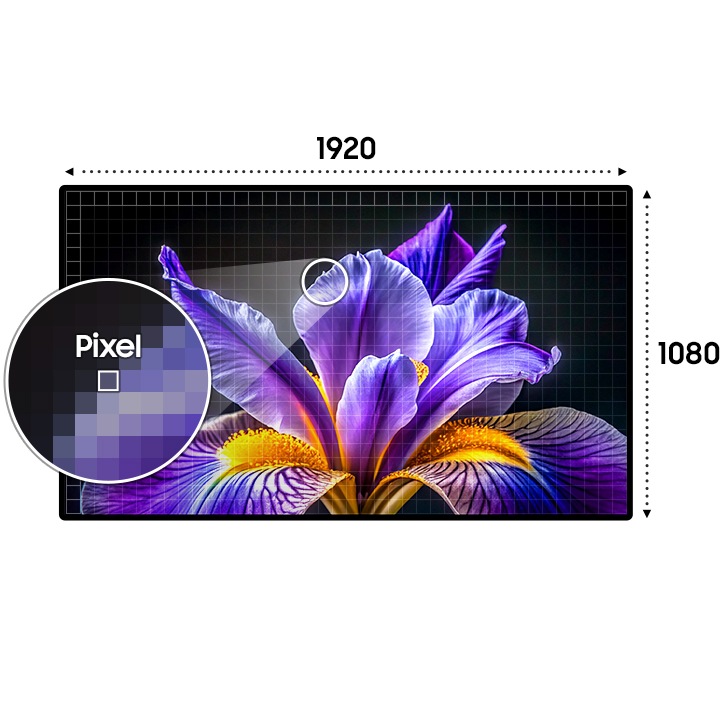
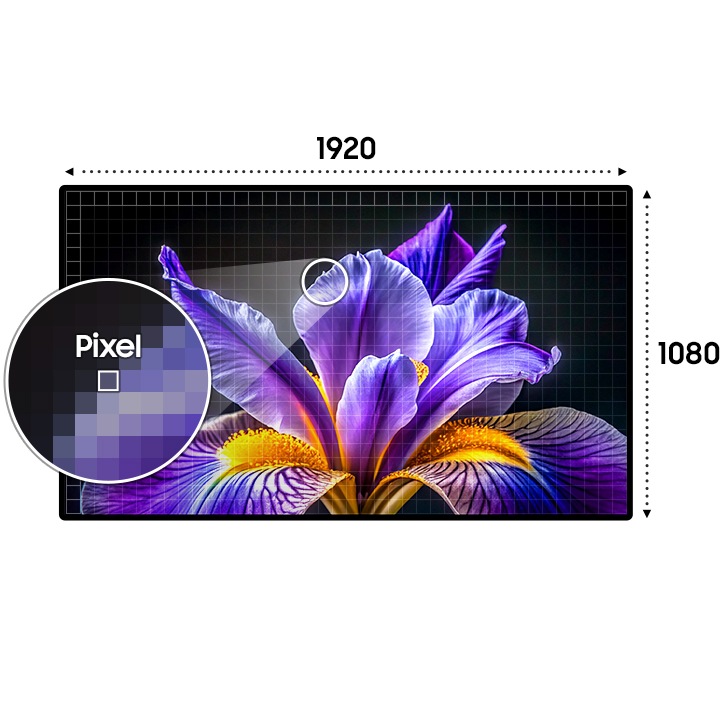
Skjermoppløsning er antall piksler som vises på skjermen og til sammen utgjør bildet du ser. Oppløsningen angis vanligvis med to tall: det første viser antall horisontale piksler, og det andre viser antall vertikale piksler. For eksempel betyr en oppløsning på 1920x1080 (ofte kalt 1080p eller Full HD) at skjermen viser 1920 piksler horisontalt og 1080 piksler vertikalt.
Høyere oppløsning betyr flere piksler, som gir et skarpere og mer detaljert bilde.
Det er viktig å merke seg at oppløsning er noe annet enn skjermstørrelse. Skjermstørrelse måler de fysiske dimensjonene på skjermen, mens oppløsning handler om pikseltetthet og hvor klart bildet er.
Hva er de vanligste oppløsningene?
Det finnes flere vanlige skjermoppløsninger i dag, fra Full HD til ultrahøyoppløste 5K. Hver av dem gir ulik grad av bildeklarhet. Jo høyere oppløsning, desto flere piksler kan skjermen vise – og desto skarpere detaljer, mer realistiske bilder og større arbeidsflate får du.
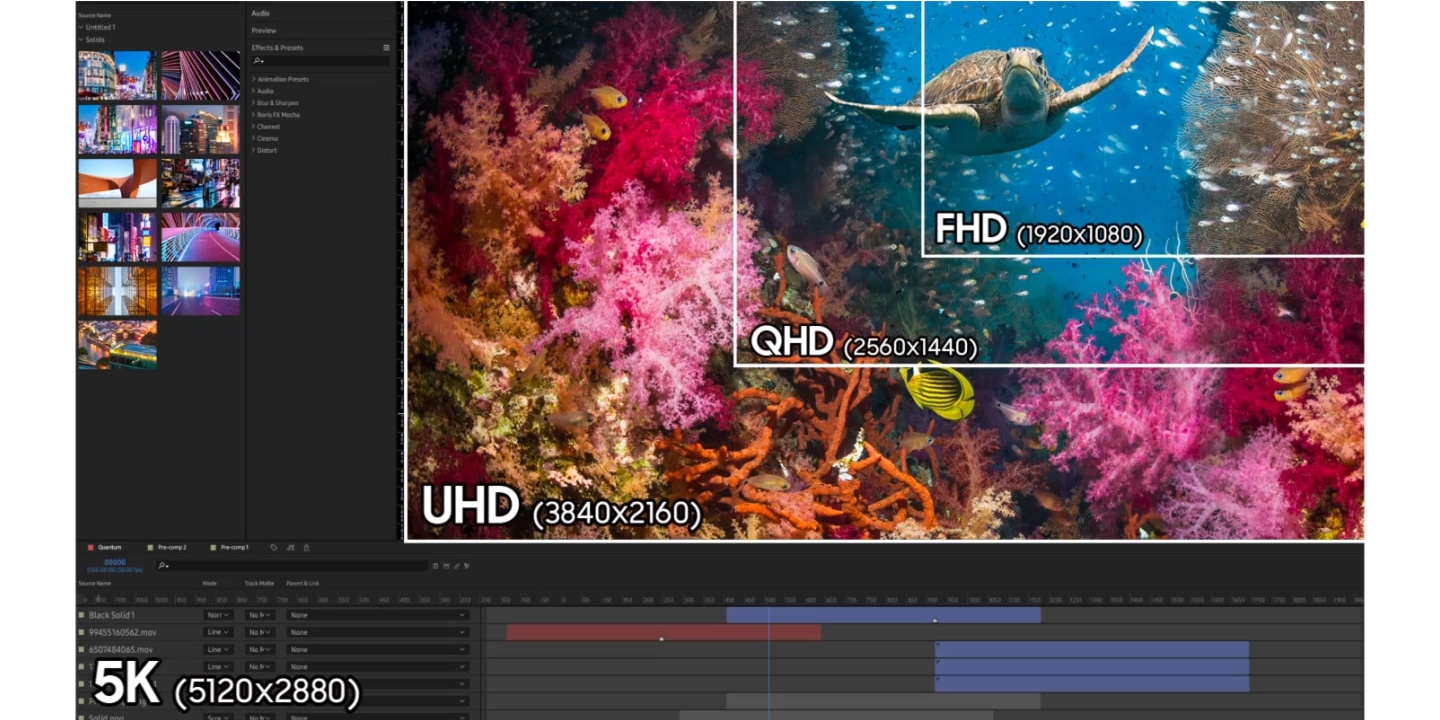

Avhengig av hva du bruker skjermen til, finnes det garantert et detaljnivå i oppløsningen som passer deg.
Her er en oversikt over de vanligste oppløsningene:
Full HD, FHD eller 1080P
(1920x1080)
Rimelig til hverdagsbruk
1920x1080 Full HD er en av de vanligste moderne oppløsningene, og er kjent under flere navn: Full HD, FHD eller 1080p. Denne oppløsningen brukes mye til daglig databruk, strømming og gaming, og passer godt til generell produktivitet med beskjedne systemkrav.


Quad HD, QHD eller 1440P (2560x1440)
Et balansert alternativ
Med 2560x1440 piksler gir Quad HD eller QHD (noen ganger, men sjelden, også kalt 1440p) høyere klarhet enn Full HD. Det er et populært valg for gamere og profesjonelle som trenger større arbeidsflate uten å ofre skarphet. QHD blir ofte sett på som det perfekte midtpunktet mellom 1080p og 4K.


4K
(3840x2160)
Her skinner gaming og video
4K, også kjent som Ultra High Definition (UHD), har en oppløsning på 3840x2160 piksler – fire ganger så mye som Full HD. Det gir utrolig skarpe bilder, og er perfekt til gaming, videoproduksjon og multitasking. Den større flaten gjør at du kan ha flere programmer åpne side om side uten at bildekvaliteten reduseres.


5K
(5120x2880)
Profesjonelt detaljnivå
5K-oppløsning (5120x2880 piksler) gir merkbart skarpere bilde enn 4K, med nesten 80 % flere piksler på samme flate. Det betyr finere detaljer, klarere bilder og større arbeidsflate – ideelt for kreative yrker som videoredigering, grafisk design og foto. Den ekstra pikseltettheten gir bedre presisjon i svært detaljerte oppgaver.


Vi introduserer 21:9- og 32:9-ultrabrede skjermer
De fleste tradisjonelle oppløsningene over gjelder skjermer med standard bredde. Men skjermer kommer også med ulike sideforhold. De stadig mer populære ultrabrede alternativene, 21:9 Ultra WQHD og til og med 32:9 Dual QHD, gir et bredere synsfelt og er et godt valg til multitasking, oppslukende gaming eller videoredigering. Disse bruker ofte mer spesielle oppløsninger enn standard skjermer for å få plass til bredden. Hvis du er interessert i en ultrabred skjerm, har Samsung en serie som er utviklet for maksimal brukervennlighet og ytelse.
21:9 Ultra WQHD
Et 21:9-ultrabredt format bruker vanligvis Ultra WQHD (UWQHD)-oppløsning. Med 3440x1440 gir det en oppslukende opplevelse både til jobb og underholdning. Den bredere horisontale arbeidsflaten er ideell til multitasking, og gjør det enkelt for profesjonelle å håndtere flere vinduer samtidig. Gamere får bedre sidesyn, noe som er perfekt for oppslukende opplevelser i sjangre som racing, simulering og førstepersonsskytespill.


32:9 Dual QHD og Dual UHD
32:9-ultrabrede skjermer, som Dual QHD (5120x1440) eller Dual UHD (7680x2160), kombinerer arbeidsflaten til to skjermer i én sømløs skjerm. Dette formatet er perfekt til multitasking, og lar deg håndtere flere apper eller datastrømmer uten avbrudd. Gamere får også en oppslukende panoramavisning som gir bedre sidesyn i racing-, simulerings- og førstepersonsskytespill.


Trenger en større skjerm flere piksler?
Pikseltetthet er det som kobler sammen skjermens oppløsning og skjermstørrelse. Målt i piksler per tomme (PPI) forklarer pikseltetthet hvor mange piksler som er pakket inn i et gitt område av skjermen. Jo høyere PPI, desto skarpere og mer detaljert vil bildet se ut – spesielt på mindre skjermer.
Pikseltetthet er viktig fordi større skjermer vil ha lavere PPI ved samme oppløsning, noe som gir tap av detaljer. Derfor, hvis du foretrekker en skjerm med stor bildeflate, er det viktig å velge en med relativt høy oppløsning for å sikre god bildekvalitet..


*PPI-verdier (piksler per tomme) kan variere noe mellom skjermer på grunn av små forskjeller i de faktiske skjermdimensjonene.
Hvordan sjekker jeg skjermoppløsningen min?
Hvis du ikke er sikker på hvilken oppløsning du bruker nå, er det lett å finne ut av det i skjerminnstillingene på enheten din. På Windows høyreklikker du på skrivebordet, velger «Skjerminnstillinger», og ser oppløsningen under «Skjermoppløsning». På macOS finner du dette under «Skjermer» i «Systemvalg».
Hvis du bruker en Samsung-skjerm, kan du i tillegg sjekke oppløsningen direkte på skjermen. Samsung-skjermer har en On-Screen Display (OSD)-meny der du kan se gjeldende oppløsning. Slik gjør du det:
- Trykk på Meny-knappen på skjermen.
- Gå til Informasjon-fanen i OSD-menyen.
- Skjermens gjeldende oppløsning vises i informasjonsdelen.
Med det du nå vet om oppløsninger, kan du vurdere om den du bruker passer for deg – eller om du går glipp av mer detaljer med en skjerm som har høyere oppløsning.
*Navnet på On-Screen Display (OSD)-menyen kan variere avhengig av skjermmodell.
Hvilken oppløsning er best for meg?
Det er tydelig at det finnes mange alternativer når det gjelder skjermoppløsning. Alle har ulike behov – så hva er best for deg? Nedenfor finner du en god generell veiledning, men hver enkelt har sine egne preferanser.
Alle har ulike behov, så finn ut hva som passer best for deg. Lær hvordan du setter opp den ideelle skjermen med anbefalinger til jobb, gaming og alt imellom.
|
FHD (1920x1080) |
|
|
|---|---|---|
|
QHD (2560x1440) |
|
|
|
4K UHD (3840x2160) |
|
|
|
5K (5120x2880) |
|
|
|
Ultra WQHD (3440x1440) |
|
|
|
Dual QHD (5120x1440) |
|
|
|
Dual UHD (7680x2160) |
|
|
Uansett hvilke behov og ønsker du har til skjermen din, finnes det en oppløsning som passer for deg. Du kan utforske hele Samsungs utvalg av skjermer, som kombinerer oppløsning med størrelser og funksjoner som hjelper deg å få mest mulig ut av skjermen.
Ofte stilte spørsmål
-
Hva betyr skjermoppløsning?Skjermoppløsning viser til antall piksler på skjermen. Høyere oppløsning gir skarpere, klarere og mer detaljerte bilder.
-
Hva er forskjellen på skjermstørrelse og oppløsning?Skjermstørrelse måler de fysiske målene på skjermen, mens oppløsning måler hvor klart bildet er (pikseltetthet). To skjermer kan være like store, men ha ulik oppløsning.
-
Hvilken oppløsning er best til hverdagsbruk?Full HD (1080p) er som regel nok til surfing, strømming og kontorarbeid. For skarpere bilder og mer arbeidsflate er QHD (1440p) et godt steg opp.
-
Er 4K-oppløsning verdt det til gaming?Ja, 4K UHD (3840x2160) gir fantastiske bilder og oppslukende spilling, men krever et kraftig skjermkort. Konkurransespillere foretrekker ofte QHD med høy oppdateringsfrekvens.
-
Hvilken oppløsning er best til profesjonelt arbeid?4K- eller 5K-skjermer er ideelle for designere, videoredigerere og fotografer som trenger presise detaljer og mer arbeidsflate.
-
Trenger større skjermer høyere oppløsning?Ja. Større skjermer med lav oppløsning har lavere pikseltetthet, og bildene ser mindre skarpe ut. For skjermer på 32" og oppover anbefales QHD eller 4K.
-
Hva er ultrabrede oppløsninger som 21:9 og 32:9?Ultrabrede skjermer bruker formater som 3440x1440 (Ultra WQHD) eller 5120x1440 (Dual QHD). De gir et bredere synsfelt og er flotte til både gaming og multitasking.
-
Hvordan sjekker jeg skjermoppløsningen min?På Windows: Høyreklikk på skrivebordet > Skjerminnstillinger > Skjermoppløsning. På macOS: Systemvalg > Skjermer. Samsung-skjermer viser også oppløsningen i skjermmenyen.
-
Er høyere oppløsning alltid bedre?Ikke alltid. Høyere oppløsning gir bedre bildekvalitet, men krever kraftigere maskinvare. For vanlige brukere holder FHD fint. Gamere og profesjonelle har mer igjen for QHD, 4K eller 5K.
-
Hvilken skjermoppløsning bør jeg velge?- FHD (1080p): hverdagsbruk, rimelig, lett gaming
- QHD (1440p): balanse mellom klarhet og ytelse
- 4K (2160p): oppslukende gaming, videoredigering, multitasking
- 5K+: profesjonell redigering, design, detaljerte arbeidsflyter
