Derfor er opløsning vigtigt for din skærm


Opløsning er en afgørende faktor, når du skal vælge den rigtige computerskærm til dig. Uanset hvad du bruger din skærm til – gaming, arbejdsrelaterede designopgaver eller hvis du bare vil se indhold i høj opløsning – har opløsningen stor betydning for din visuelle oplevelse. Hvis du forstår skærmopløsning, hvordan den fungerer, og hvordan den påvirker dine opgaver, kan du træffe et mere oplyst valg om, hvilken opløsning der passer bedst til dig – og finde den helt rigtige skærm.
Her finder du alt, du skal vide om skærmopløsninger – hvad opløsning er, nogle af de mest almindelige skærmopløsninger, hvordan den hænger sammen med pixeltæthed, og hvordan du vælger den bedste opløsning til dine behov.
Hvad betyder opløsning egentlig?
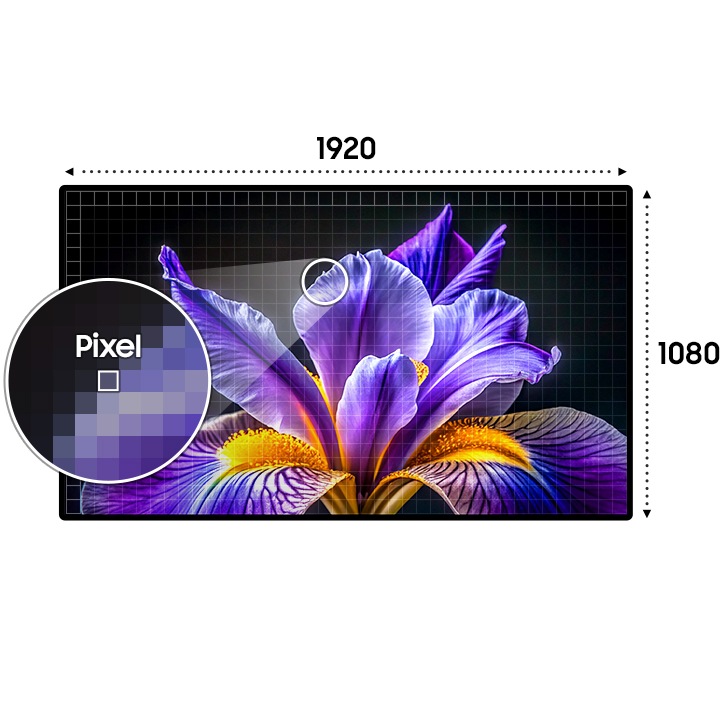
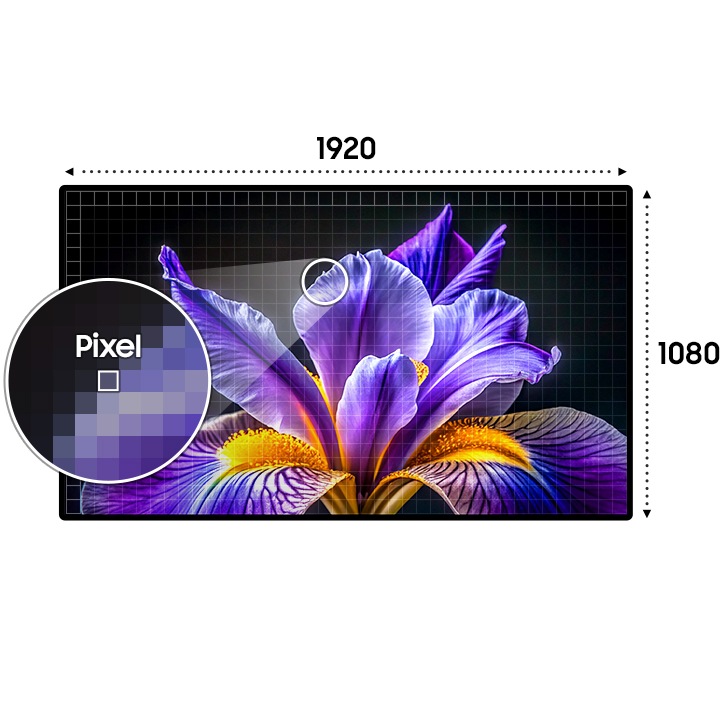
Skærmopløsning er antallet af pixels, der vises på skærmen, og som tilsammen danner det billede, du ser. Opløsningen angives typisk med to tal: det første angiver antallet af vandrette pixels, og det andet viser antallet af lodrette pixels. For eksempel betyder en opløsning på 1920x1080 (ofte kaldet 1080p eller Full HD), at skærmen viser 1920 pixels vandret og 1080 pixels lodret.
Højere opløsning betyder flere pixels og dermed et skarpere og mere detaljeret billede.
Det er vigtigt at bemærke, at opløsning er noget andet end skærmstørrelse. Skærmstørrelse måler skærmens fysiske mål, mens opløsning handler om skærmens pixeltæthed og klarhed.
Hvad er de mest almindelige opløsninger?
Der findes flere almindelige opløsninger på skærme i dag – fra Full HD til ultra-høj opløsning på 5K. Hver opløsning giver forskellige niveauer af billedskarphed. En højere opløsning betyder, at skærmen kan vise flere pixels og dermed levere skarpere detaljer, mere realistiske billeder og et større arbejdsområde.
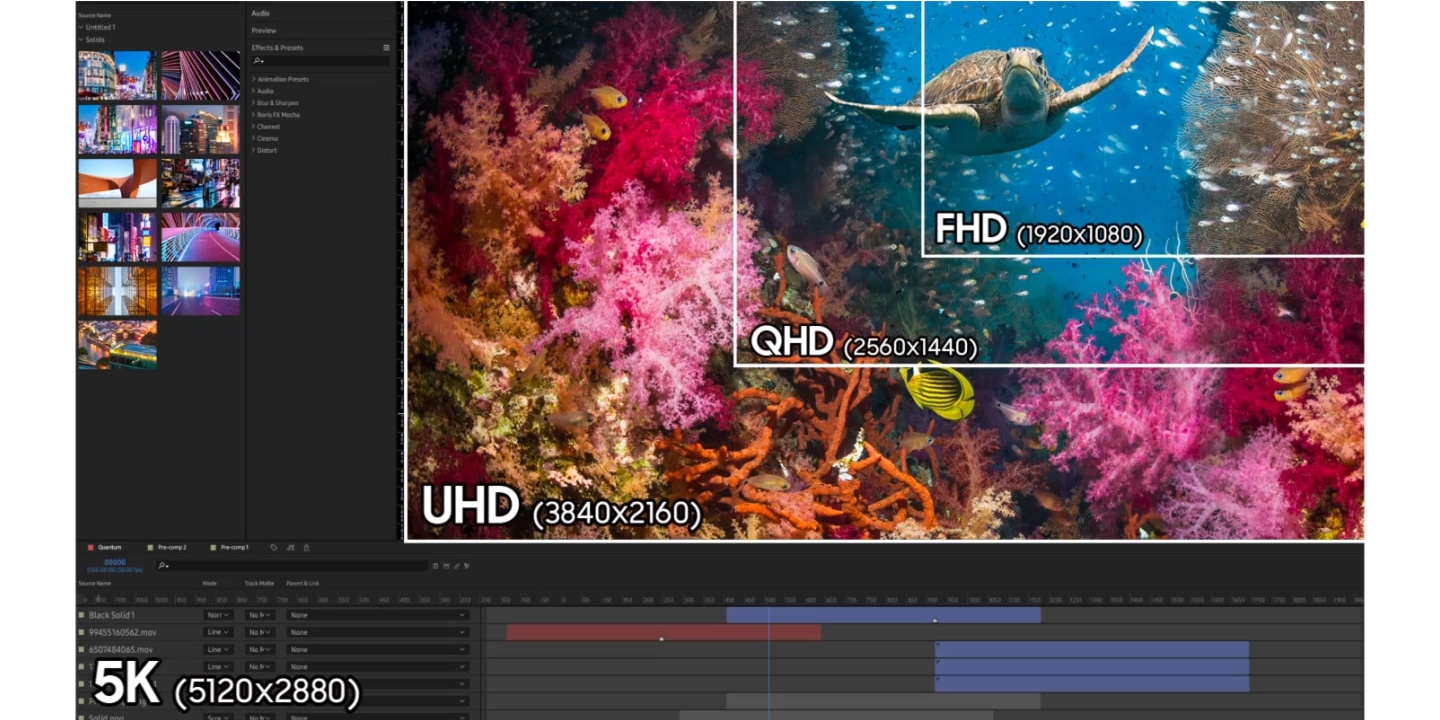

Alt efter hvad du bruger din skærm til, findes der helt sikkert et opløsningsniveau, der giver den rette detaljeringsgrad til dig.
Her er en oversigt over de mest almindelige typer skærmopløsning:
Full HD, FHD eller 1080P
(1920x1080)
Prisvenlig til hverdagsbrug
1920x1080 Full HD er en af de mest udbredte moderne opløsninger og er kendt under flere navne: Full HD, FHD eller 1080p. Denne opløsning bruges bredt til almindeligt computerbrug, streaming og gaming og er velegnet til generel produktivitet med beskedne systemkrav.


Quad HD, QHD eller 1440P (2560x1440)
En afbalanceret løsning
Med 2560x1440 pixels giver Quad HD eller QHD (nogle gange, men sjældent, også kaldet 1440p) højere skarphed end Full HD. Det er et populært valg for gamere og til erhverv, der har brug for et større arbejdsområde uden at gå på kompromis med skarpheden. QHD ses ofte som et "sweet spot" mellem 1080p og 4K-opløsninger.


4K
(3840x2160)
Her kommer gaming og video virkelig til sin ret
4K, også kendt som Ultra High Definition (UHD), giver en opløsning på 3840x2160 pixels – fire gange så mange som Full HD. Det giver utroligt skarpe billeder og er perfekt til gaming, videoproduktion og multitasking. Det større arbejdsområde gør det muligt at køre flere programmer side om side uden at miste billedkvalitet.


5K
(5120x2880)
Professionel detaljeringsgrad
5K-opløsning (5120x2880 pixels) giver markant skarpere billede end 4K med næsten 80 % flere pixels på samme areal. Det betyder finere detaljer, skarpere billeder og et større arbejdsområde – ideelt til personer, der arbejder kreativt inden for videoredigering, grafisk design og foto. Den ekstra pixeltæthed giver bedre præcision til meget detaljerede opgaver.


Introduktion til 21:9- og 32:9-ultrabrede skærme
De fleste af de traditionelle opløsninger ovenfor gælder for skærme i standardbredde. Men skærme findes også i flere forskellige billedformater. De stadig mere populære ultrabrede formater, 21:9 Ultra WQHD og endda 32:9 Dual QHD, giver et bredere synsfelt og er et stærkt valg til multitasking, indlevende gaming eller videoredigering. De bruger ofte andre opløsninger end standard-skærme for at få plads til den ekstra bredde. Hvis du er interesseret i en ultrabred skærm, har Samsung et udvalg, der er designet til maksimal brugervenlighed og præstationsevne.
21:9 Ultra WQHD
Et 21:9-ultrabredt format bruger typisk Ultra WQHD (UWQHD)-opløsning. Med 3440x1440 giver den en indlevende oplevelse til både produktivitet og underholdning. Det bredere vandrette arbejdsområde er ideelt til multitasking og gør det nemt at styre flere vinduer i arbejdssituationer. Gamere får forbedret perifert udsyn, hvilket er perfekt til indlevende oplevelser i genrer som bilspil, simulation og first-person shooter-spil.


32:9 Dual QHD & Dual UHD
32:9-ultrabrede skærme som Dual QHD (5120x1440) eller Dual UHD (7680x2160) kombinerer arbejdsområdet fra to skærme i én integreret visning. Dette format er perfekt til multitasking, og gør det muligt at styre flere apps eller datastrømme uden afbrydelser. Gamere får også glæde af et indlevende panoramisk udsyn, der forbedrer det perifere syn i bil-, simulations- og first-person shooter-spil.


Kræver en større skærm flere pixels?
Pixeltæthed er det, der binder en skærms opløsning og størrelse sammen. Målt i pixels per inch (PPI, på dansk pixels pr. tomme) forklarer pixeltæthed, hvor mange pixels der er pakket ind på et givent område af skærmen. Jo højere PPI, desto skarpere og mere detaljeret vil billedet se ud – især på mindre skærme.
Pixeltæthed er vigtig, fordi større skærme vil have lavere PPI ved samme opløsning, hvilket giver tab af detaljer. Derfor hvis du foretrækker en skærm med stor skærmstørrelse, er det vigtigt at vælge en med relativt høj opløsning for at sikre høj billedkvalitet.


*PPI-værdier (pixels per inch) kan variere en smule mellem skærme på grund af forskelle i de præcise skærmmål.
Hvordan tjekker jeg min skærms opløsning?
Hvis du ikke er sikker på, hvilken opløsning du bruger lige nu, er det nemt at finde i enhedens skærmindstillinger. På Windows: Højreklik på skrivebordet, vælg "Skærmindstillinger" (Display Settings), og din opløsning vises under "Skærmopløsning" (Display Resolution). På macOS finder du det under "Skærme" (Displays) i "Systemindstillinger" (System Preferences).
Hvis du bruger en Samsung-skærm, kan du desuden tjekke opløsningen direkte på selve skærmen. Samsung-skærme har en On-Screen Display (OSD)-menu, hvor du kan se den aktuelle opløsning. Sådan gør du:
- Tryk på Menu-knappen på din skærm.
- Gå til fanen Information i OSD-menuen.
- Din skærms aktuelle opløsning vises under punktet information.
Med den viden, du nu har om opløsninger, kan du vurdere, om din nuværende opløsning passer til dig – eller om du går glip af flere detaljer med en skærm i højere opløsning.
*Navnet på On-Screen Display (OSD)-menuen kan variere alt efter skærmmodel.
Hvilken opløsning er bedst til mig?
Det er tydeligt, at der findes mange muligheder for skærmopløsninger. Alle har forskellige behov – så hvad er bedst for dig? Nedenstående er en god generel guide, men hver person har sine egne præferencer.
Alles behov er forskellige, så find ud af, hvad der er bedst for dig. Lær, hvordan du sætter din ideelle skærm op med anbefalinger, der er skræddersyet til arbejde, gaming og alt derimellem.
|
FHD (1920x1080) |
|
|
|---|---|---|
|
QHD (2560x1440) |
|
|
|
4K UHD (3840x2160) |
|
|
|
5K (5120x2880) |
|
|
|
Ultra WQHD (3440x1440) |
|
|
|
Dual QHD (5120x1440) |
|
|
|
Dual UHD (7680x2160) |
|
|
Uanset hvad du ønsker og har brug for i en skærm, findes der en opløsning, der passer til dig. Du kan udforske hele Samsungs udvalg af skærme, der kombinerer opløsning, størrelser og funktioner, så du får mest muligt ud af din skærm.
Ofte stillede spørgsmål
-
Hvad betyder skærmopløsning?Skærmopløsning henviser til antallet af pixels på din skærm. Højere opløsninger giver skarpere, klarere og mere detaljerede billeder.
-
Hvad er forskellen på skærmstørrelse og opløsning?Skærmstørrelse måler skærmens fysiske mål, mens opløsning måler pixelklarhed. To skærme kan have samme størrelse, men forskellige opløsninger.
-
Hvilken opløsning er bedst til hverdagsbrug?Full HD (1080p) er som regel nok til browsing, streaming og kontorarbejde. Til skarpere billeder og mere arbejdsplads er QHD (1440p) et godt skridt frem.
-
Er 4K-opløsning det værd til gaming?Ja, 4K UHD (3840x2160) giver imponerende billeder og indlevende gameplay, men kræver et kraftigt grafikkort. Konkurrencegamere foretrækker ofte QHD med høje opdateringsfrekvenser.
-
Hvilken opløsning er bedst til erhvervsarbejde?4K- eller 5K-skærme er ideelle til designere, videoredaktører og fotografer, der har brug for præcise detaljer og mere arbejdsplads.
-
Kræver større skærme højere opløsning?Ja. Større skærme med lav opløsning har lavere pixeltæthed, så billederne ser mindre skarpe ud. Til 32"+ skærme anbefales QHD eller 4K.
-
Hvad er ultrabrede opløsninger som 21:9 og 32:9?Ultrabrede skærme bruger formater som 3440x1440 (Ultra WQHD) eller 5120x1440 (Dual QHD). De giver et bredere synsfelt og er gode til gaming og multitasking.
-
Hvordan tjekker jeg min skærms opløsning?På Windows: Højreklik på skrivebord > Skærmindstillinger (Display Settings) > Skærmopløsning (Display Resolution). På macOS: Systemindstillinger (System Preferences) > Skærme (Displays). Samsung-skærme viser det også i skærmens egen menu.
-
Er højere opløsning altid bedre?Ikke altid. Højere opløsning giver bedre billedkvalitet, men kræver kraftigere hardware. Til afslappet brug er FHD fint. Til arbejdsbrug og gaming er der mere at hente ved QHD, 4K eller 5K.
-
Hvilken skærmopløsning skal jeg vælge?- FHD (1080p): hverdagsbrug, prisvenlig, let gaming
- QHD (1440p): balance mellem skarphed og ydeevne
- 4K (2160p): indlevende gaming, videoredigering, multitasking
- 5K+: professionel redigering, design, detaljerede workflows
