Cómo conectar mi celular a un PC o tablet con Samsung Flow
Nota: Este contenido de ayuda es aplicable a productos comprados en tiendas de Colombia. Si necesitas ayuda para los productos comprados en España o Latinoamérica, contacta con tu Subsidiaria local de Samsung
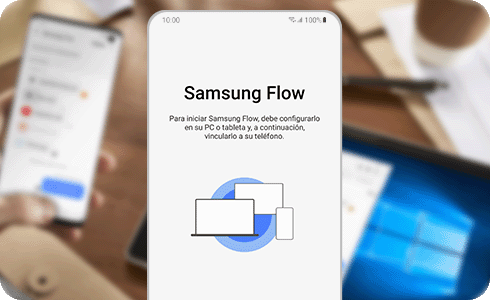
Transforma tu flujo de trabajo con Samsung Flow. Conecta tu smartphone a tu PC o tablet de forma segura para compartir archivos, recibir notificaciones y controlar tu pantalla, todo en un solo lugar.
Requisitos:
- El PC debe contar con Windows 10 o superior y los dispositivos Samsung con sistema operativo Android O (8.0) o superior.
- Asegúrate de que la aplicación Samsung Flow esté instalada en tu teléfono y en la tablet o PC.
- Es necesario activar el Bluetooth o el Wi-Fi en cada dispositivo.
Conecta tus dispositivos con Samsung Flow
Paso 1. Abre la aplicación Samsung Flow en el celular y en la tablet o la PC.
Paso 2. En el celular, selecciona la opción Conectar al PC o Conectar a la tablet y en el otro dispositivo selecciona el celular al que deseas vincularte.
Paso 3. Selecciona el método de conexión deseado: Bluetooth, Wi-Fi.
Paso 4. Confirma el código de acceso en el celular y en el otro dispositivo.
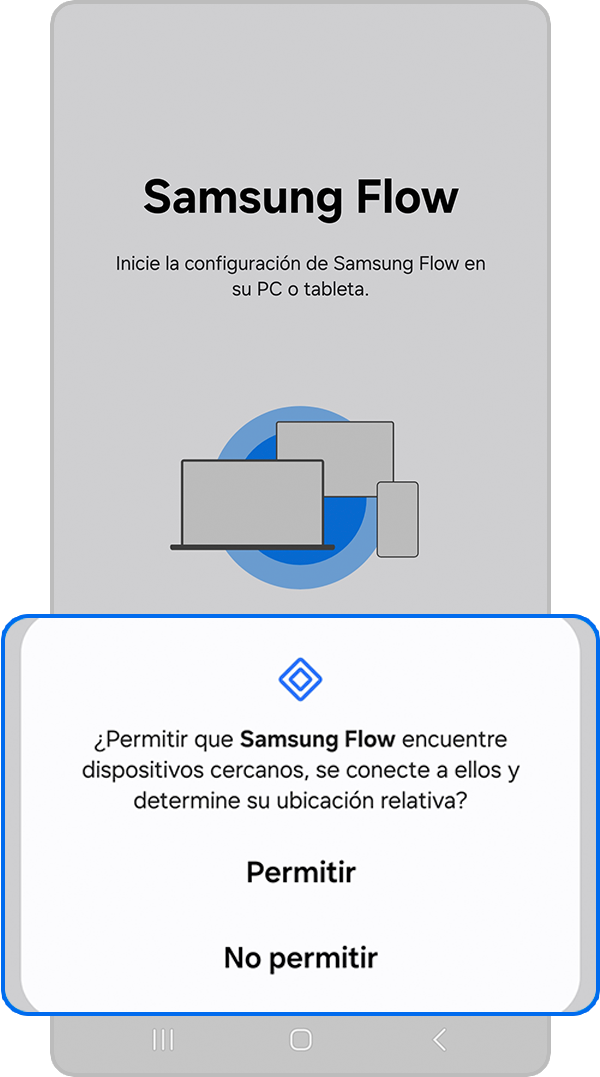
Paso 1. Ingresa en la aplicación Samsung Flow y acepta los permisos de la aplicación.
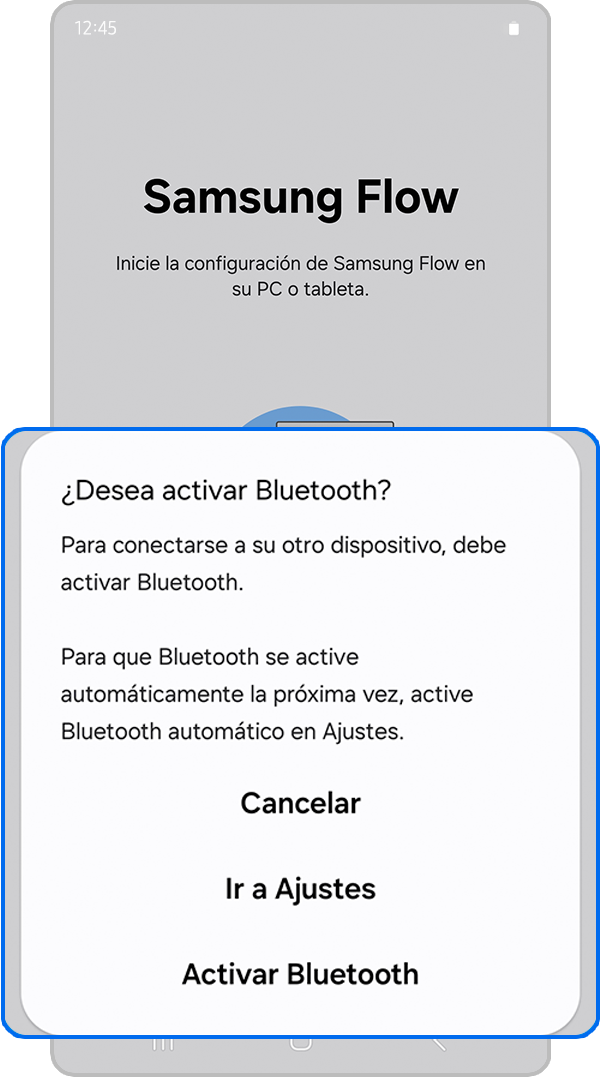
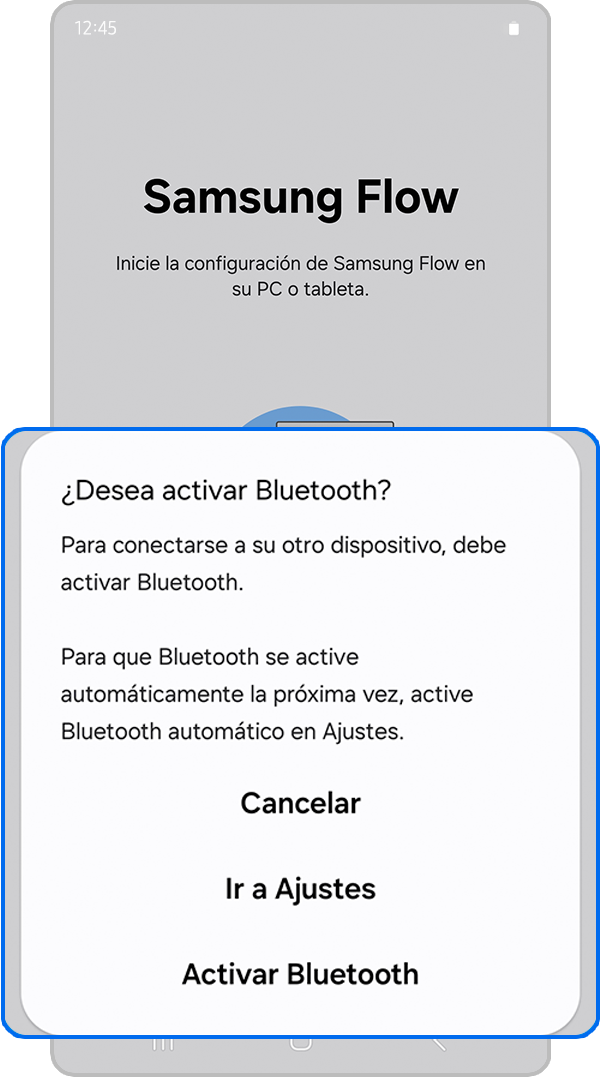
Paso 2. Presiona en Activar Bluetooth.
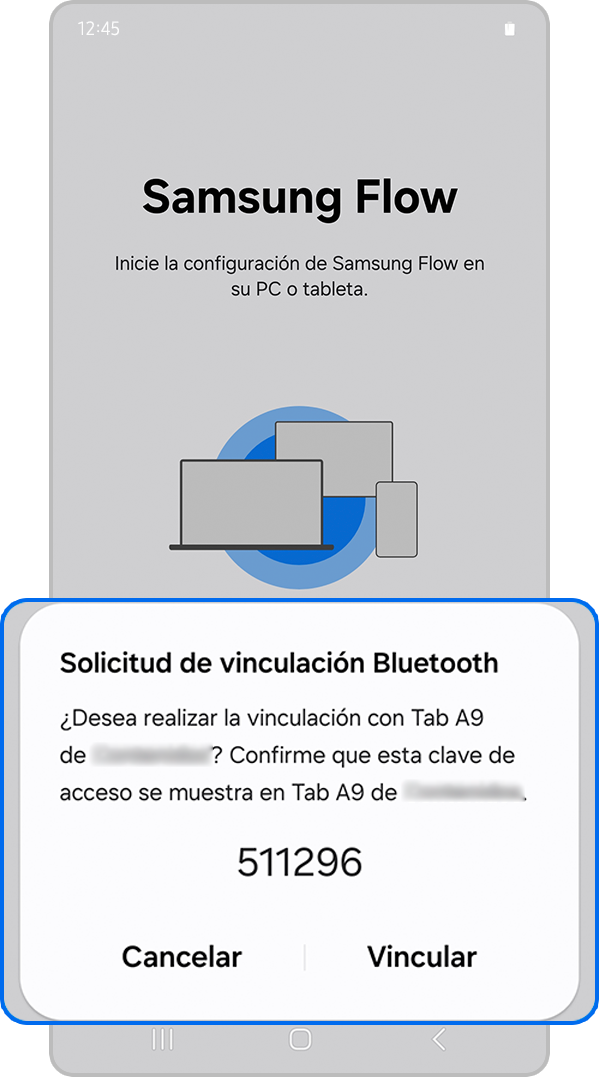
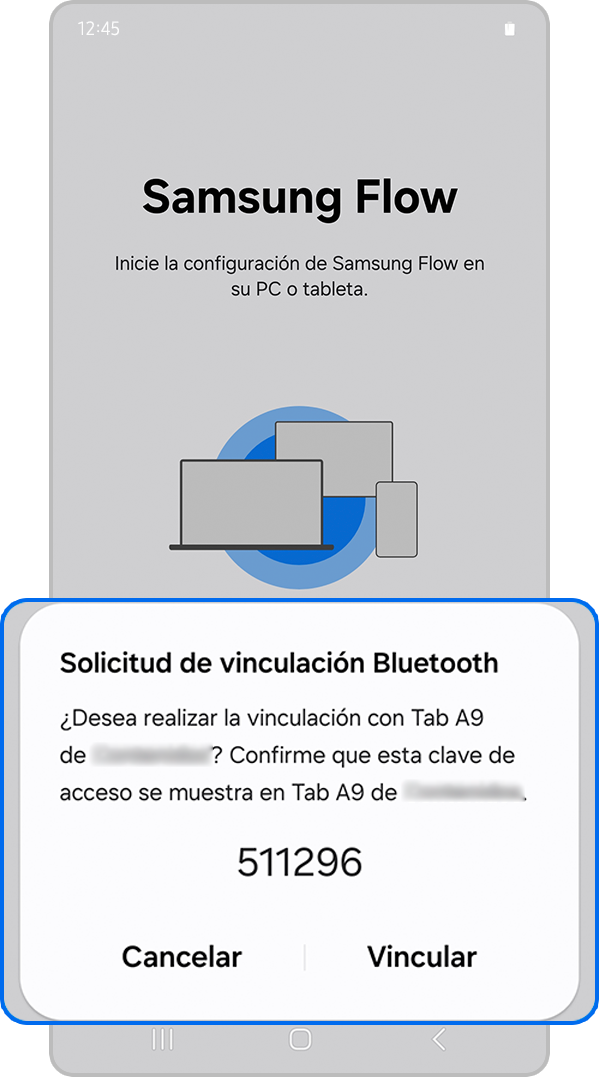
Paso 3. Cuando el otro dispositivo esté listo para la conexión, presiona en Vincular o Aceptar
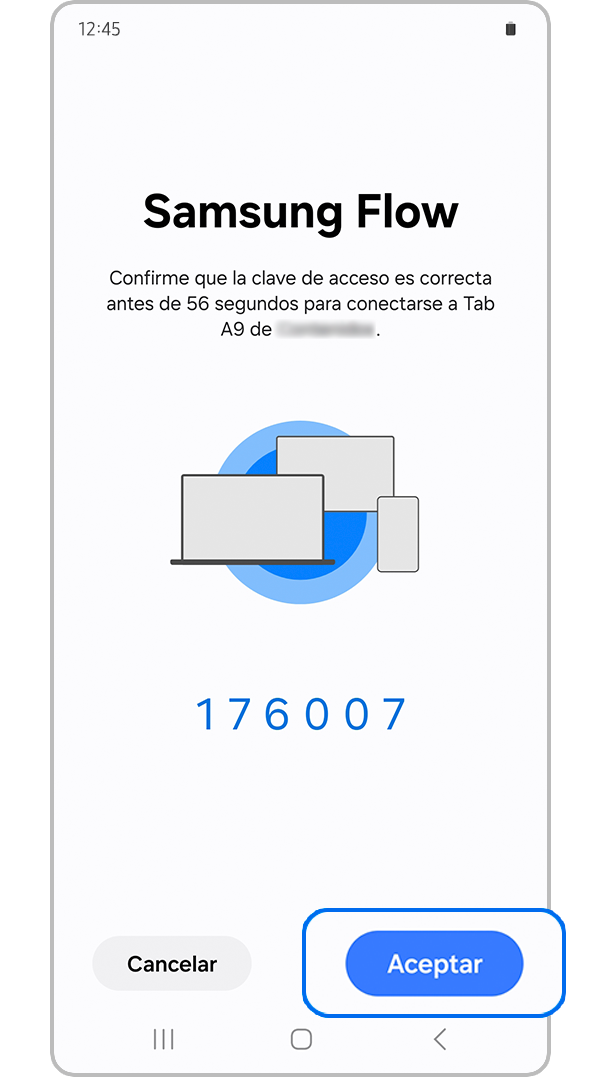
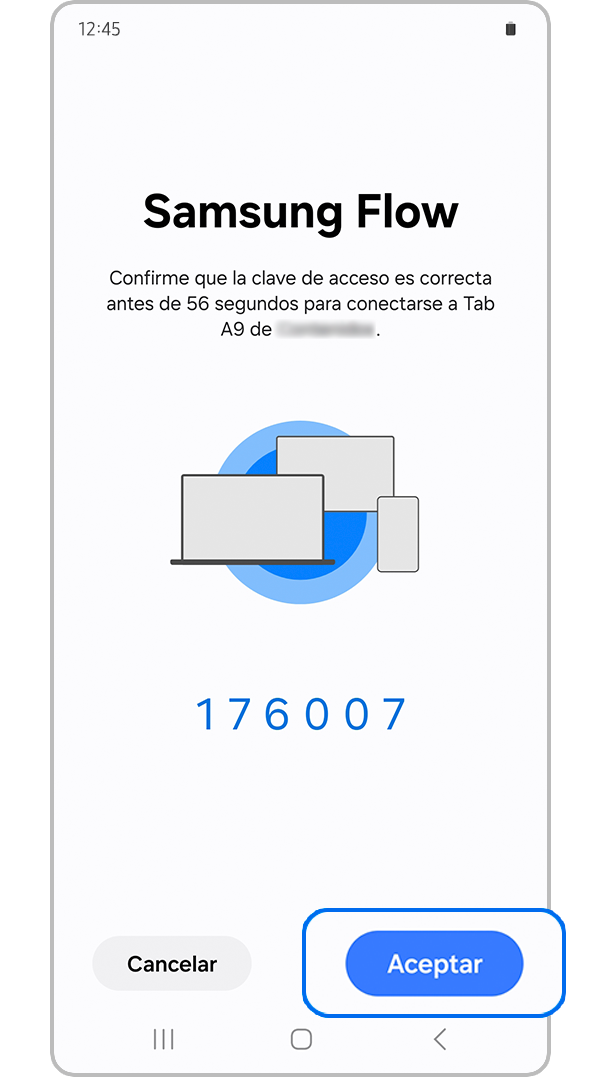
Paso 4. El otro dispositivo también te puede enviar un código de vinculación; debes presionar en Aceptar.
Funciones principales de Samsung Flow
Notificaciones: Visualiza y responde mensajes de tu tablet desde la PC.
Transferencia de archivos: Comparte fotos y documentos con solo arrastrar y soltar entre pantallas. Conoce más en nuestra guía de Usar Samsung Flow para transferir archivos a tu PC.
Portapapeles compartido: Copia un texto en tu PC y pégalo al instante en tu tablet.
Smart View: Proyecta la pantalla de tu tablet a tu PC.
Conexión compartida: Habilita fácilmente tu punto de acceso móvil.
Nota:
- Puedes seleccionar un método de conexión (usando Bluetooth o Wi-Fi/LAN, USB). La conexión USB solo se proporciona para tabletas y computadoras con Windows™ 10 a través de teléfonos con sistema operativo Android™ Q o posterior.
- Para la conexión Wi-Fi, el celular y la tablet o el PC deben de estar conectados a la misma red de internet.
¿Cómo configurar un método de verificación?
Establece un método de verificación abriendo Samsung Flow en tu teléfono y sigue los pasos a continuación:
- Toca el botón de más opciones.
- Selecciona "Administrar dispositivos".
- Elige el dispositivo de tu lista registrada al que deseas conectarte y configura un método de verificación.
Puedes elegir entre:
- Manual: Se conecta a través del botón “OK”.
- Conexión automática: Se conecta automáticamente a las tablets o PC disponibles sin confirmación de tu teléfono.
- Biometría: Autenticación mediante biometría telefónica.
¿Necesito mantener Samsung Flow abierto en mi teléfono mientras uso las funciones del servicio?
No. Una vez que tus dispositivos se hayan emparejado correctamente, puedes dejar Samsung Flow en segundo plano en tu teléfono y realizar otras tareas, excepto en los siguientes casos:
- Si apagas el centro de notificaciones de Samsung Flow desde la barra de notificaciones.
- Si cierras completamente Samsung Flow en tu tableta o PC Android™.
- Asegúrate de que la última versión de la aplicación Samsung Flow esté instalada en tu teléfono.
- Consulta la lista de teléfonos disponibles que se muestra en tu tablet o PC cuando la aplicación Samsung Flow se está ejecutando en tu teléfono.
¿Puedo usar Samsung Flow para conectar mi tablet o PC con más de un teléfono?
Para tablets, solo se puede registrar un teléfono. Sin embargo, para las PC, se pueden registrar y usar dos dispositivos móviles.
Actualiza Samsung Flow a la última versión. Con "Flow history" puedes usar tus contenidos en casa y en el trabajo. Sin embargo, solo se puede conectar una tablet o PC a tu teléfono a la vez, por lo que tendrás que elegir cuál dispositivo registrado deseas conectar a tu teléfono.

Gracias por tus comentarios
Por favor responda todas las preguntas.
Información de Contacto
WhatsApp
![]()
![]()



Escanea para ingresar

